



Salah satu dari banyak fitur aksesibilitas iPhone adalah sesuatu yang disebut Apple sebagai “Kaca Pembesar”, yang menggunakan kamera ponsel cerdas untuk memperbesar dan mengidentifikasi objek di sekitar Anda. Untuk Hari Kesadaran Aksesibilitas Global pada bulan Mei tahun ini, Apple menghadirkan Kaca Pembesar ke Mac, membuka lebih banyak tempat di mana alat bantu dapat digunakan, seperti ruang kelas atau lingkungan kerja di mana Anda mungkin sudah mengeluarkan MacBook.
Kaca pembesar memerlukan macOS 26 Tahoe dan dapat berfungsi dengan webcam internal, kamera pihak ketiga yang terhubung, atau iPhone melalui fitur Kontinuitas Apple. Asalkan MacBook Anda dapat menjalankan pembaruan perangkat lunak terbaru Apple, ini merupakan pilihan yang wajar untuk memperbesar papan tulis di belakang ruang kuliah besar atau melihat lebih dekat dokumen di meja di depan Anda. Anda dapat menggunakan aplikasi ini untuk mengambil gambar individual yang ingin Anda rujuk nanti, atau untuk menganalisis teks dalam umpan video langsung. Tapi harus mulai dari mana? Berikut cara mengatur dan menggunakan Kaca Pembesar di Mac Anda.
Cara menggunakan Kaca Pembesar untuk mengidentifikasi dan menampilkan teks
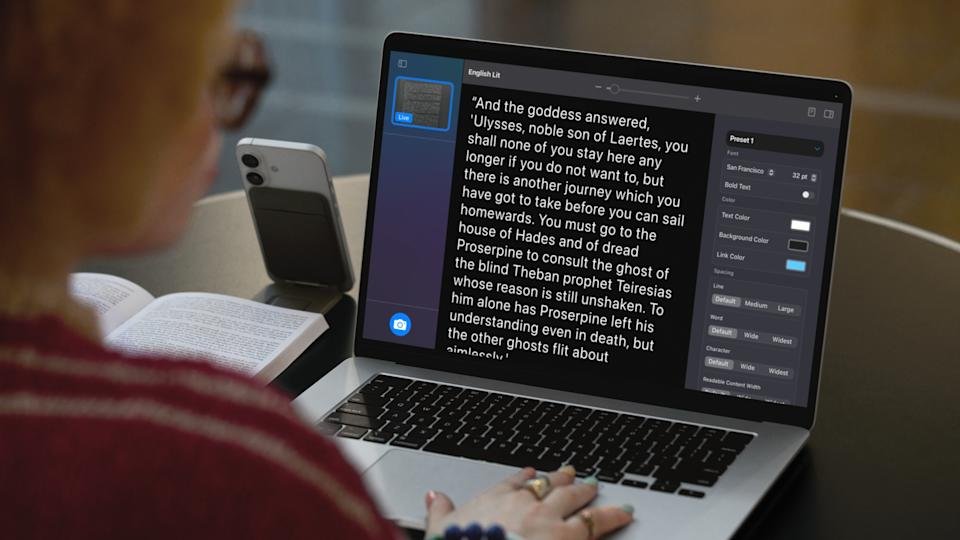
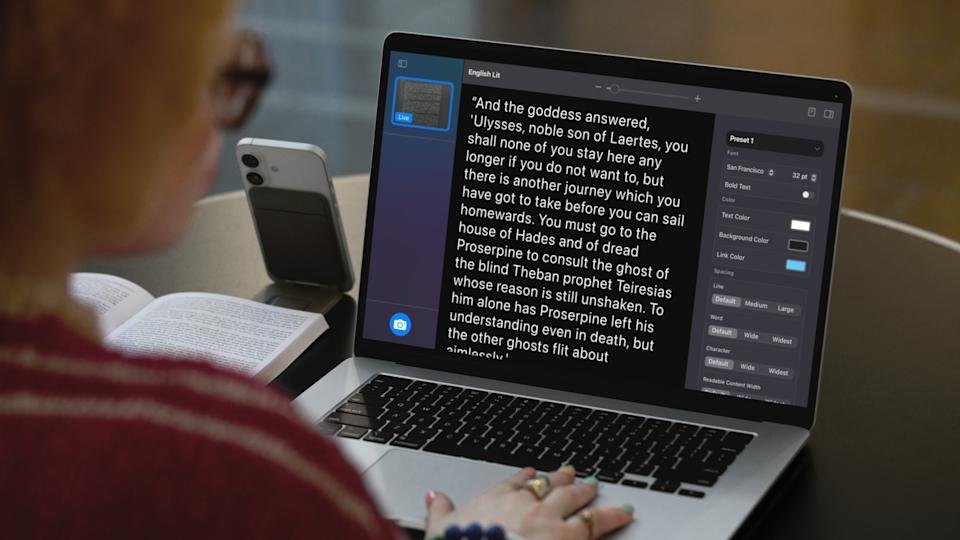
MacBook yang menggunakan Kaca Pembesar dan iPhone yang terhubung untuk mengidentifikasi dan memformat teks dari buku. (Apel)
Fitur kaca pembesar yang paling canggih menggunakan kemampuan pembelajaran mesin MacBook untuk mengidentifikasi, menampilkan, dan memformat teks yang ditangkap kamera Anda. Ini berfungsi dengan teks yang dapat dilihat kamera Anda di ruangan sekitar Anda, dan hal-hal yang ditangkap melalui fitur Tampilan Meja macOS. Misalnya, untuk melihat dokumen di meja Anda:
Klik pada Kamera bagian di bilah menu Kaca Pembesar lalu pilih Kamera Tampilan Meja dari menu tarik-turun.
Klik pada Ikon pembaca (ilustrasi sederhana dari sebuah dokumen) di dekat kanan atas jendela Kaca Pembesar Anda.
Klik pada ikon menu bilah sisi untuk mengakses pengaturan untuk memformat teks.
Apple memberi Anda opsi untuk mengubah warna, font, dan latar belakang teks yang diidentifikasi oleh Kaca Pembesar, di antara opsi penyesuaian lainnya. Jika Anda lebih suka mengambil teks yang jauh, Anda dapat memposisikan kamera web atau kamera iPhone menghadap jauh dari Anda dan menukarnya melalui Kamera bagian di bilah menu Kaca Pembesar.
Anda juga dapat mendengarkan teks apa pun yang diidentifikasi oleh Magnifier dengan mengklik Tombol putar di pojok kanan atas mode pembaca Kaca Pembesar. Mengklik Tombol jeda akan menjeda pemutaran, mengklik Lewati Maju atau Lewati tombol Mundur melewati baris teks, dan jika Anda ingin menyesuaikan kecepatan pemutaran, Anda dapat mengklik tombol 1x dan pilih kecepatan dari menu tarik-turun.
Cara menggunakan Kaca Pembesar untuk memperbesar diri Anda
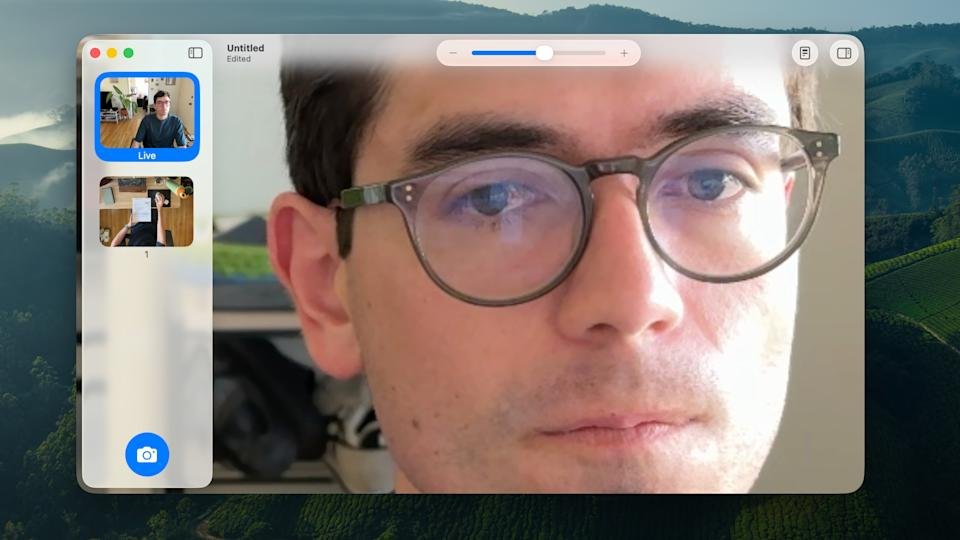
Kaca pembesar dapat mengidentifikasi teks, namun juga berfungsi sebagai cara untuk memperbesar tampilan wajah Anda sendiri. (Ian Carlos Campbell untuk Engadget)
Secara default, Kaca Pembesar menggunakan webcam bawaan MacBook, yang berarti Anda akan melihat pemandangan diri Anda dan apa pun yang ada di belakang Anda jika Anda tidak memilih kamera lain. Ini mungkin tidak biasa untuk melihat teks yang jauh, tetapi berguna jika Anda sedang merias wajah, memasang lensa kontak, atau melakukan hal lain yang memerlukan tampilan wajah secara detail.
Dalam pengujian saya, penggunaan Magnifier berfungsi paling baik dengan webcam internal MacBook atau iPhone saya. Saat saya mencoba menggunakan webcam pihak ketiga dari Logitech, umpan kamera langsung saya terasa lamban. Jarak tempuh Anda mungkin berbeda-beda, tetapi jika Anda mengalami masalah apa pun dengan webcam Anda, ada baiknya mencoba webcam internal Anda untuk melihat apakah itu membantu. Anda dapat bertukar antar kamera dan memperbesar umpan kamera Anda di dalam aplikasi Kaca Pembesar:
Di bilah menu atas, pilih Kamera lalu klik kamera yang ingin Anda gunakan di menu tarik-turun.
Menggunakan penggeser di tengah atas jendela Kaca Pembesar untuk memperbesar diri Anda.
Anda dapat melihat umpan langsung dari tampilan yang diperbesar di jendela utama Kaca Pembesar. Jika Anda mengklik Tombol kamera di pojok kiri bawah aplikasi, Anda juga dapat mengambil foto untuk ditinjau nanti. Foto apa pun yang Anda ambil akan muncul di menu sidebar kiri Kaca Pembesar. Mengkliknya memungkinkan Anda melihatnya, memperbesarnya dan menyesuaikan tampilan visualnya (Kecerahan, Kontras, dan pengaturan visual lainnya) melalui Gambar bagian di bilah menu Kaca Pembesar.


